
Acceder a la terminal de una Raspberry Pi mediante una Raspberry Pi Pico y UART
Una Raspberry Pi puede controlarse desde una consola serie por UART. Como un ordenador normal no suele tener UART GPIO directo, usamos una Raspberry Pi Pico como intermediario USB-UART entre el ordenador y la Raspberry Pi.
Terminal por puerto serie funcionando
En el vídeo se ve el flujo real desde macOS: localizar la Pico como puerto USB serie, abrir la conexión a 115200 baudios y obtener una terminal de la Raspberry Pi por UART.
1. Material necesario para el enlace UART
- Una Raspberry Pi Pico o Pico H que hará de puente USB-UART.
- La Raspberry Pi que ya quieres controlar por consola serie.
- Un cable USB de datos para conectar la Pico al ordenador. Algunos cables USB solo sirven para carga.
- Tres cables Dupont para TX, RX y GND común.
- Un ordenador con Windows, macOS o Linux para abrir la terminal serie.
2. Convertir la Pico en un adaptador USB-UART
Esta guía usa un firmware propio ya compilado en formato UF2. Ese firmware convierte la Pico en un puente USB-UART a 115200 baudios usando GP0 como TX y GP1 como RX.
- Desconecta la Pico del ordenador.
- Mantén pulsado el botón BOOTSEL.
- Conecta la Pico por USB sin soltar BOOTSEL.
- Suelta el botón cuando aparezca una unidad USB llamada normalmente RPI-RP2.
- Descarga el UF2 de esta página.
- Copia el archivo .uf2 a la unidad RPI-RP2.
- Espera a que la unidad se desmonte y la Pico se reinicie automáticamente.
- Desconecta y vuelve a conectar la Pico si fuera necesario.
Tras instalarlo, la Pico debe aparecer en el ordenador como un puerto serie USB CDC.
3. Cableado
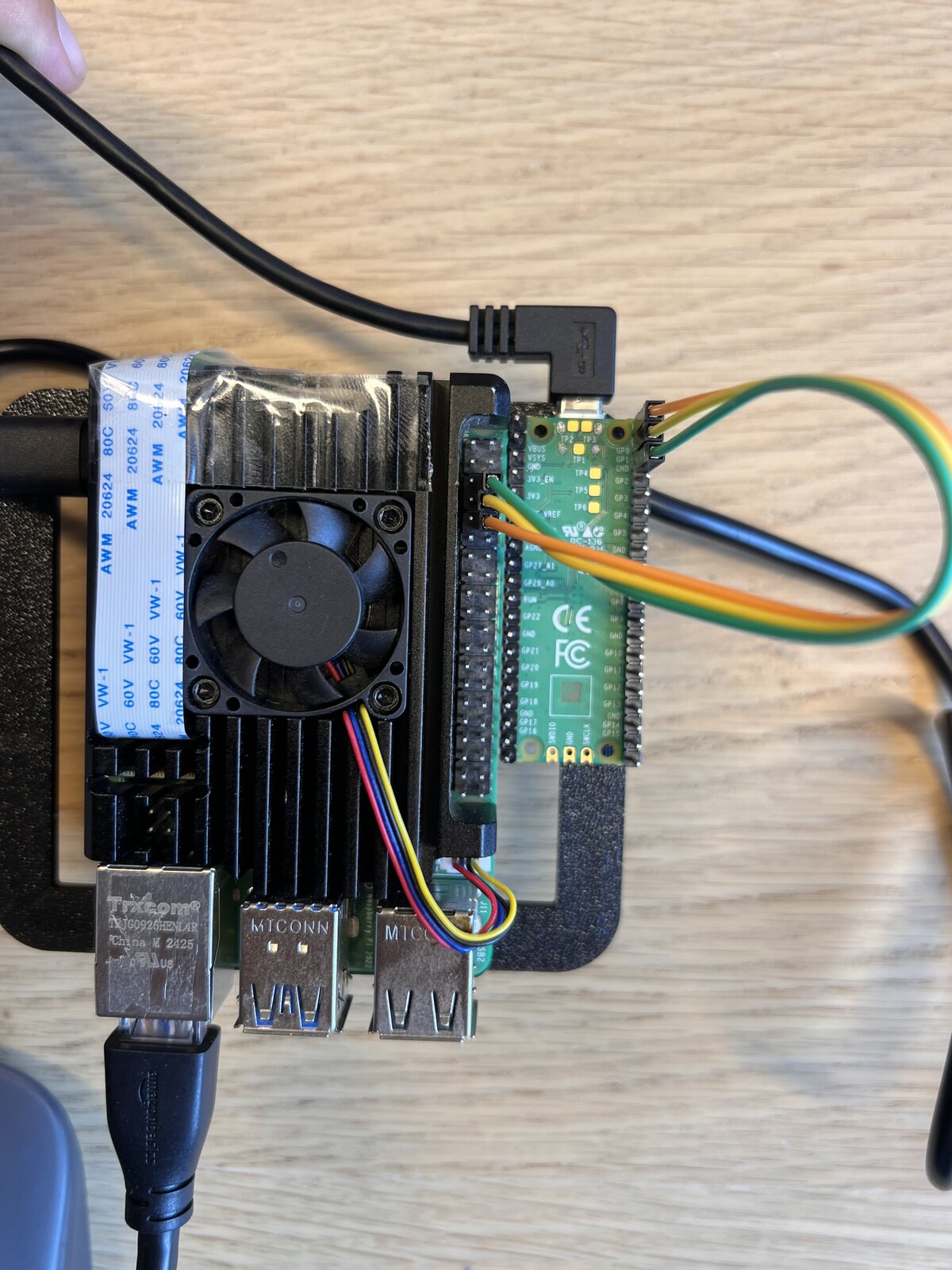
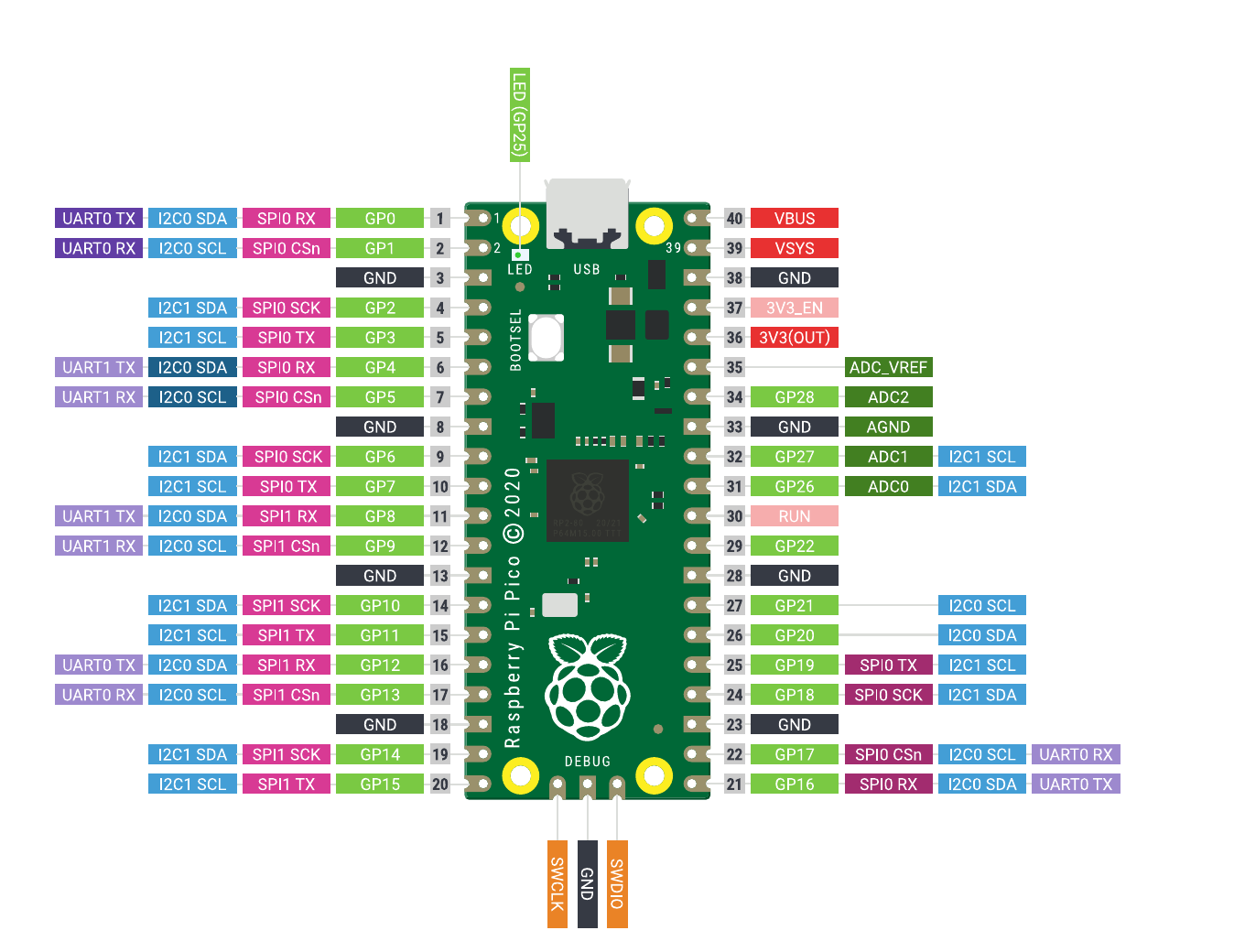
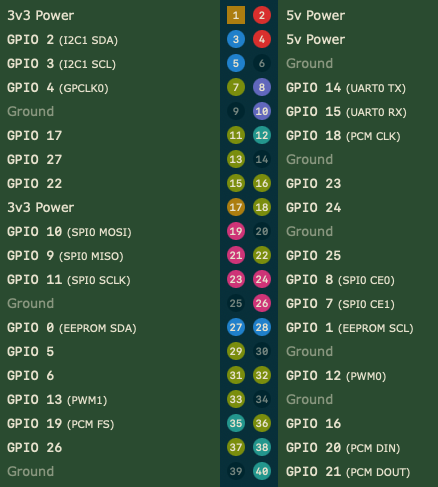
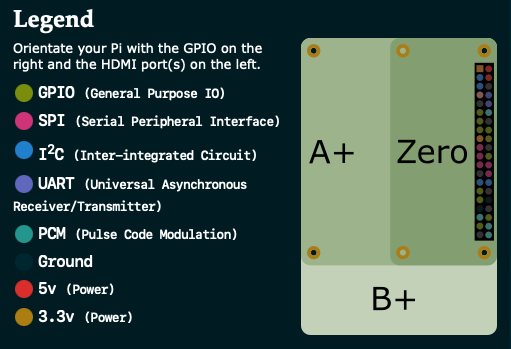
Con el UF2 de esta guía, la Pico actúa como adaptador USB-UART usando GP0 y GP1. La regla importante es simple: TX siempre se conecta con RX y RX siempre se conecta con TX.
| Raspberry Pi Pico con UF2 USB-UART | Función | Raspberry Pi convencional |
|---|---|---|
| GP0, pin físico 1 | TX de la Pico | GPIO15 / RXD, pin físico 10 |
| GP1, pin físico 2 | RX de la Pico | GPIO14 / TXD, pin físico 8 |
| GND, por ejemplo pin físico 3 | Masa común | GND, por ejemplo pin físico 6 |
Conecta primero GND y después TX/RX, especialmente cuando ambos equipos están alimentados desde fuentes distintas. La Pico se alimenta por el USB conectado al ordenador; la Raspberry Pi debe tener su propia fuente de alimentación.
4. Activar la consola serie en la Raspberry Pi
El objetivo es habilitar una consola Linux con pantalla de login, no usar UART para un sensor o una aplicación propia.
sudo raspi-configRuta habitual:
Interface Options
└── Serial Port
Responde:
Would you like a login shell to be accessible over serial? Yes
Would you like the serial port hardware to be enabled? Yes
sudo rebootPara este caso deben activarse ambas cosas: hardware UART y login shell por UART. En proyectos con sensores, GPS u otros periféricos normalmente se activa el hardware pero se desactiva la consola.
grep -o 'console=[^ ]*' /boot/firmware/cmdline.txt
systemctl status serial-getty@serial0.service
ls -l /dev/serial05. Configuración manual opcional
Solo si raspi-config no funciona. Normalmente se necesita:
# /boot/firmware/config.txt
enable_uart=1

# En la unica linea de /boot/firmware/cmdline.txt
console=serial0,115200
No sobrescribas completamente cmdline.txt. El contenido exacto depende de la versión de Raspberry Pi OS y del modelo.
ls -l /dev/serial*
pinctrl get 14
pinctrl get 15
grep -E 'enable_uart|dtoverlay' /boot/firmware/config.txt
6. Conectar desde macOS
- Instalar y configurar correctamente la Raspberry Pi Pico si no se ha hecho (sigue estos pasos).
ls /dev/cu.usbmodem*
ls /dev/cu.*
Para comparar antes y después de conectar la Pico:
ls /dev/cu.* > /tmp/ports-before.txt
# Conecta la Pico
ls /dev/cu.* > /tmp/ports-after.txt
diff /tmp/ports-before.txt /tmp/ports-after.txt
El puerto suele tener una forma similar a /dev/cu.usbmodemXXXX, pero el nombre cambia entre ordenadores y conexiones.
screen /dev/cu.usbmodemXXXX 115200La configuración es 115200 8N1: 115200 baudios, 8 bits de datos, sin paridad, 1 bit de parada y sin control de flujo.
Para salir de screen: pulsa Ctrl+A, después \ y confirma con y.
brew install minicom
minicom -D /dev/cu.usbmodemXXXX -b 115200
Si Homebrew no está instalado, revisa su página oficial: brew.sh.
lsof | grep usbmodem
screen -ls
screen -r
screen -D -r
7. Conectar desde Linux
ls /dev/ttyACM*
dmesg --follow
sudo dmesg --follow
sudo apt update
sudo apt install minicom
minicom -D /dev/ttyACM0 -b 115200
screen /dev/ttyACM0 115200No asumas siempre /dev/ttyACM0: puede aparecer como /dev/ttyACM1, /dev/ttyUSB0 u otro dispositivo.
ls -l /dev/ttyACM0
sudo usermod -aG dialout "$USER"
Después de añadir el usuario al grupo correspondiente, cierra la sesión y vuelve a iniciarla. No uses chmod 777 sobre el dispositivo.
8. Conectar desde Windows con PuTTY
Instala PuTTY desde Microsoft Store verificando el paquete oficial, desde el instalador oficial en chiark.greenend.org.uk/~sgtatham/putty/latest.html, o con winget tras comprobar el identificador exacto:
winget search PuTTYConecta la Pico, abre el Administrador de dispositivos, despliega “Puertos (COM y LPT)”, busca un dispositivo serie USB o CMSIS-DAP y anota el puerto, por ejemplo COM5.
Get-CimInstance Win32_SerialPort |
    Select-Object DeviceID, Name, Description
En PuTTY:
- Connection type: Serial
- Serial line: COM5
- Speed: 115200
- Connection -> Serial: 8 data bits, 1 stop bit, parity None, flow control None
Si la ventana aparece vacía, pulsa Enter una o dos veces. Para cerrar, ejecuta exit antes de cerrar la ventana.
9. Iniciar sesión
Usa un usuario existente de la Raspberry Pi. La contraseña no muestra caracteres, puntos ni asteriscos mientras se escribe; es normal en Linux. Tras autenticarte tendrás una shell real de la Raspberry Pi, independiente de Wi-Fi, Ethernet o SSH.
hostname
ip address
uname -a
systemctl --failed
journalctl -b -p warning
10. Diagnóstico de problemas
| Síntoma | Posible causa | Solución |
|---|---|---|
| No aparece ningún puerto serie | Cable solo de carga, UF2 incorrecto, problema USB o Pico en BOOTSEL. | Prueba otro cable de datos, reinstala el UF2, revisa el Administrador de dispositivos, /dev/cu.* o /dev/ttyACM*, y reconecta la Pico. |
| El puerto existe, pero no aparece texto | TX/RX no cruzados, falta GND, consola serie desactivada, velocidad incorrecta, puerto equivocado o Raspberry Pi apagada. | Verifica el cableado, pulsa Enter, reinicia con el terminal ya abierto y confirma console=serial0,115200 y serial-getty. |
| Aparecen caracteres ilegibles | Baud rate incorrecto, configuración distinta de 8N1, control de flujo activado o UART mal asignada. | Usa 115200 baudios, 8 bits, sin paridad, 1 bit de parada y sin control de flujo. |
| Se ven mensajes, pero no aparece login | Hardware UART activado, pero consola de login desactivada, o getty no ejecutándose. | Comprueba serial0 y ejecuta systemctl status serial-getty@serial0.service. Si procede: sudo systemctl enable --now serial-getty@serial0.service. |
| Se puede leer, pero no escribir | La línea Pico TX -> Pi RX funciona, pero la línea Pi TX -> Pico RX no; GP0/GP1 intercambiados; cable defectuoso; control de flujo activado. | Revisa la línea de retorno, cambia el cable sospechoso y desactiva el control de flujo. |
| screen muestra “Resource busy” | Otro programa o sesión conserva abierto el puerto. | Ejecuta lsof | grep -E 'usbmodem|ttyACM|ttyUSB' y cierra el proceso o recupera/cierra la sesión screen. |
| La consola funciona, pero SSH no | UART y SSH son mecanismos independientes. | Usa UART para reparar red, firewall, dirección IP, claves SSH, servicios o errores de arranque. |
Configurar correctamente la Pico y cargar el UF2 del puente UART
Después de usar Thonny para MicroPython o para comprobar que el Mac detecta la placa, el puente UART no se vuelve a cargar con Thonny. Para este caso se usa el modo BOOTSEL de la Pico y se copia directamente un archivo .uf2 ya compilado a la unidad RPI-RP2.
Este firmware propio convierte la Pico en puente USB-UART usando Serial por USB y Serial1 por UART0. Este UF2 usa GP0 como TX y GP1 como RX.
Descarga el UF2 ya compilado para cargarlo directamente en la Pico. El sketch Arduino se incluye por si quieres revisar el código o recompilarlo tú mismo.
SHA-256: e81d2f46e79dbd3f2e4d864bf0d03309dcfa2fd98e372a13236c1359cc6459a8
Pasos exactos desde macOS
- Pon la Pico en modo BOOTSEL: desconecta el USB, mantén pulsado BOOTSEL, conecta el USB, espera 2-3 segundos y suelta BOOTSEL.
- Comprueba que macOS la ve como volumen.
ls /VolumesDebe aparecer:
RPI-RP2- Descarga desde esta página el firmware UF2 ya compilado.
pico_usb_uart_bridge.ino.uf2- Copia ese archivo a la Pico montada como RPI-RP2.
cp ~/Downloads/pico_usb_uart_bridge.ino.uf2 /Volumes/RPI-RP2/- Cuando termina la copia, la Pico se reinicia sola y vuelve como puerto serie. El nombre exacto puede cambiar; en este montaje apareció así:
/dev/cu.usbmodem21201- Abre la Pico como puerto serie a 115200 baudios, sustituyendo el puerto si macOS le asignó otro nombre.
minicom -D /dev/cu.usbmodem21201 -b 115200- Para salir de minicom, pulsa Ctrl-A y después X.
- Conecta GP0 TX de la Pico a GPIO15/RXD de la Raspberry Pi, GP1 RX de la Pico a GPIO14/TXD de la Raspberry Pi y GND con GND.
El archivo pico_usb_uart_bridge.ino.uf2 se obtiene al compilar el sketch Arduino/C++ descargable de esta página con exportación de binarios. Si quieres recompilarlo con arduino-cli, crea una carpeta de sketch llamada pico_usb_uart_bridge y guarda dentro el archivo pico_usb_uart_bridge.ino:
arduino-cli compile --export-binaries -b rp2040:rp2040:rpipico pico_usb_uart_bridge- Si no aparece RPI-RP2, la Pico no está en modo BOOTSEL.
- Si no aparece /dev/cu.usbmodem*, macOS no está detectando la Pico.
- Si minicom muestra Resource busy, otro programa está usando el puerto. Cierra Thonny, screen, Arduino IDE u otra terminal serie.
- El firmware pico_usb_uart_bridge convierte la Pico en un puente USB-UART a 115200 baudios.
Código fuente del firmware
// Raspberry Pi Pico USB <-> UART bridge for Raspberry Pi serial console.
static constexpr uint32_t UART_BAUD = 115200;
static constexpr int UART_TX_PIN = 0;  // GP0 -> Pi RXD GPIO15, pin 10
static constexpr int UART_RX_PIN = 1;  // GP1 <- Pi TXD GPIO14, pin 8

void setup() {
  Serial.begin(115200);
  Serial1.setTX(UART_TX_PIN);
  Serial1.setRX(UART_RX_PIN);
  Serial1.begin(UART_BAUD);
  Serial.ignoreFlowControl(true);

  unsigned long start = millis();
  while (!Serial && (millis() - start < 1500)) {
    delay(10);
  }

  delay(200);
  while (Serial.available()) {
    Serial.read();
  }

  Serial.println("Pico USB-UART bridge ready (GP0 TX, GP1 RX, 115200)");
}

void loop() {
  while (Serial.available()) {
    Serial1.write(Serial.read());
  }

  while (Serial1.available()) {
    Serial.write(Serial1.read());
  }
}